Cómo crear una tabla en Excel
Las tablas en Excel son un objeto especial en las hojas de cálculo ya que nos ayudarán a organizar y visualizar nuestros datos de manera amigable. Además, una vez creada la tabla de Excel, podremos ordenar y filtrar los datos fácilmente.
Muchos usuarios de Excel consideran una tabla a cualquier rango que tenga datos estructurados y cuyas celdas tengan un estilo y vista diferente.
Sin embargo, una tabla de Excel no es solamente un rango de celdas con datos bien organizados. Una tabla en Excel es un objeto especial que ha sido creado con alguno de los comandos disponibles, como el comando Tabla que está ubicado en la ficha Insertar, dentro del grupo Tablas.
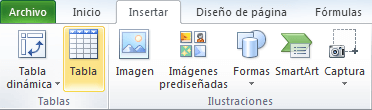
Este comando da un formato especial a un rango de celdas y además inserta automáticamente los filtros sobre cada una de las columnas. Este comando es el que convierte un rango normal de celdas en una tabla.
Preparación de los datos:
Antes de crear una tabla en Excel debemos tomar en cuenta algunas recomendaciones:
- Los datos deben estar organizados en filas y columnas.
- La primera fila debe utilizarse para los encabezados de columna es decir, una descripción muy corta de los datos contenidos en la columna.
- Cada columna debe tener el mismo tipo de dato: texto, número, fecha, moneda, etc.
- Cada fila tendrá los detalles de un solo registro, por ejemplo: un empleado, un artículo, una orden de compra.
- Los datos no deben contener filas o columnas en blanco.
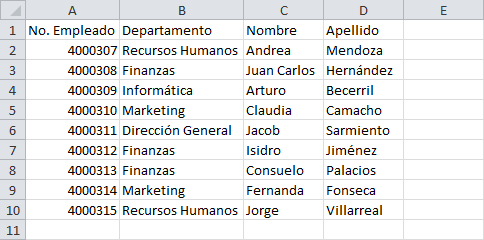
Una vez que hemos revisado que nuestros datos cumplen con estas condiciones, estaremos listos para crear una tabla en Excel. Por ejemplo, la siguiente imagen muestra los datos de ejemplo antes de iniciar con la creación de la tabla.
Crear una tabla en Excel
Parar crear una tabla en Excel debes seleccionar cualquiera de las celdas del rango de datos y pulsar el comando Insertar > Tabla y de inmediato Excel identificará el rango que contiene los datos:
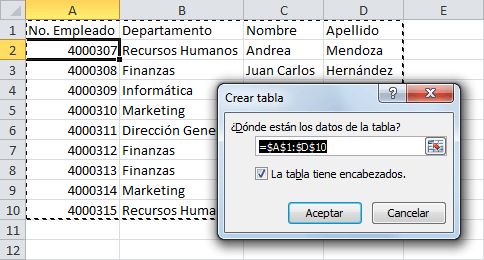
Si por alguna razón, el rango reconocido por Excel no concuerda con tu rango de datos, es el momento adecuado para hacer la modificación a dicha referencia.
Si Excel detecta una fila de encabezados en los datos, se mostrará seleccionada la opción “La tabla tiene encabezados”. De igual manera, deberás confirmar que tus datos tienen una fila de encabezados. Al pulsar el botón Aceptar, habrás creado una tabla en Excel.
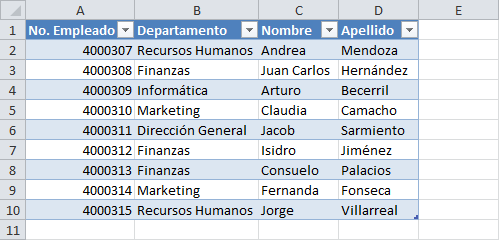
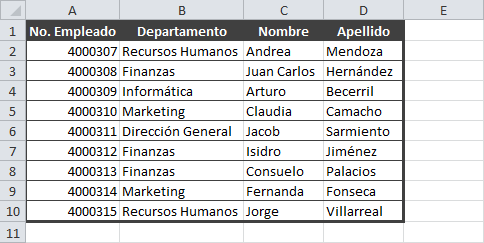
Excel aplicará un estilo de tabla predeterminado, que para este ejemplo es ese color azul de fondo que se ha colocado de manera alterna en cada una de las filas. Además, los encabezados tienen un estilo diferente e incluyen los botones de flecha que nos permitirán ordenar los datos o aplicar un filtro.
Las tablas en Excel siempre requieren que la primera fila de los datos sean los encabezados de columna y en caso de que no tengas encabezados, se insertarán nombres genéricos como Columna1, Columna2, Columna3, etc. Por ejemplo, la siguiente imagen muestra una tabla que ha sido creada con los mismos datos de ejemplo pero que no tenían la fila de encabezados.
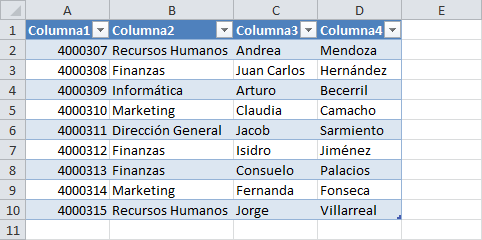
Al detectar la falta de una fila de encabezados, Excel insertará una fila con nombres genéricos de manera que haya espacio para colocar las flechas para los filtros de la tabla.

No hay comentarios:
Publicar un comentario