miércoles, 18 de enero de 2017

Access


¿Qué es Access?


Una base de datos de Microsoft Access es un conjunto de información relacionada con un tema o propósito particular.

Microsoft Access se basa en la simplicidad, con plantillas listas para que empecemos a trabajar y tiene herramientas eficaces para mantenerse al día a medida que los datos crecen.

Microsoft Access es un sistema interactivo de administración de bases de datos para Windows. Access tiene la capacidad de organizar, buscar y presentar la información resultante del manejo de sus bases de datos. Entre sus principales características se encuentran:


Access es gráfico, por lo que aprovecha al máximo la potencia gráfica de Windows, ofreciendo métodos usuales de acceso a los datos y proporcionando métodos simples y directos de trabajar con la información.


Access facilita la administración de datos, ya que sus posibilidades de consulta y conexión le ayudan a encontrar rápidamente la información deseada, cualquiera que sea su formato o lugar de almacenamiento.


Con Access es posible producir formularios e informes sofisticados y efectivos, así como gráficos y combinaciones de informes en un solo documento.


Access permite lograr un considerable aumento en la productividad mediante el uso de los asistentes y las macros. Estos permiten automatizar fácilmente muchas tareas sin necesidad de programar.


Los elementos que conforman una base de datos en Access son:

1. Tablas: Colección de datos
2. Consultas: Acciones con los datos
3. Formularios: Presentación de los datos
4. Reportes o Informes: Impresión de los datos
5. Macros: Rutinas cortas para ejecutar eventos o acciones.
6. Módulos o Procedimientos: Definición de procedimientos comunes, variables públicas.


Outlook


¿Qué es Outlook?


Microsoft Outlook es un software de ofimática y cliente de correo electrónico que forma parte del paquete Microsoft Office. Puede usarse como una aplicación independiente o, en el caso de tratarse de una empresa que desea que sus empleados compartan la agenda y los mensajes, con el programa Microsoft Exchange Server.

Los orígenes de Outlook se remontan a 1989, cuando fue lanzada la primera versión de Microsoft Office. Con el tiempo se incluyeron diversas mejoras respecto al calendario, la gestión de contactos, la redacción de notas y las búsquedas. También se desarrolló la posibilidad de importar mensajes y contactos desde otros clientes de correo electrónico.

Outlook Express, a veces mencionado simplemente como Outlook, es otro cliente de correo electrónico producido por Microsoft. Este software se distribuye junto a Internet Explorer y supone una versión más sencilla de Microsoft Outlook y especializada en el manejo del correo electrónico y en la lectura de noticias en la red.

Uno de los puntos débiles de Outlook frente a su competencia en línea ha sido siempre su limitado grado de compatibilidad con las propiedades CSS y los atributos HTML. Por ejemplo, ni siquiera el ya antiguo CSS1 ni su sucesor, la versión 2, son completamente interpretados por el programa y muchas de sus propiedades solamente pueden utilizarse con ciertos elementos de tipo HTML. En una era en la que los mensajes formateados, con imágenes, fondos y tablas se han convertido en la opción de todos comercios electrónicos, este retraso a nivel tecnológico supone una grave desventaja para el usuario final, así como para las empresas que envían dichos emails.


Si bien existen algunos atributos de HTML que mejoran la visualización de emails con CSS en Outlook, muchos de éstos han quedado en desuso en la versión 4.0 de HTML, y se consideran obsoletos en la propia documentación del lenguaje. Para conseguir los mejores resultados con el programa de Microsoft, es necesario utilizar múltiples tablas, dado que este elemento, junto con las filas y celdas, soportan las propiedades de ancho y alto de Outlook.


Cuando Outlook detecta porciones del código de un mensaje que no puede interpretar correctamente, muestra una advertencia al usuario, ofreciéndole la posibilidad de visualizar el email en un navegador. Detrás de esta medida, que puede parecer razonable e inocente, Microsoft aprovecha, como en tantas otras ocasiones, para intentar monopolizar el mercado informático sin ningún respeto por sus consumidores, ya que ignora sus preferencias y ejecuta el Internet Explorer.

La opción de previsualizar los correos y la posibilidad de recibir mensajes multimedia (con sonidos, imágenes o clips de vídeo) siempre ocasionaron problemas de seguridad a Outlook Express. Ante la difusión de la banda ancha, por otra parte, este programa comenzó a perder terreno frente a los servicios de webmail, que permiten acceder a la cuenta de correo electrónico desde cualquier ordenador y sin necesidad de configurar ningún cliente.

Dicho crecimiento de los servicios de webmail no solamente repercutió en el éxito de Microsoft Outlook, sino que la popularidad de Hotmail también se vio ensombrecida por Gmail, el líder indiscutido de los proveedores de casillas de correo electrónico.

En los últimos tiempos, Microsoft decidió rebautizar a Hotmail bajo el nombre de Outlook, medida que acompañó con un cambio completo de aspecto y una agresiva campaña publicitaria que tiene como propósito evidenciar la invasión a la privacidad que sufren los usuarios de Gmail. Irónicamente, los numerosos (y muy creativos) vídeos de dicha estrategia se encuentran en Youtube, propiedad de Google, que a su vez es dueño de Gmail.

Microsoft Word


¿Qué es Word?


Microsoft Word se trata de un software informático procesador de texto creado por Microsoft que es de los más utilizados a la hora de trabajar con documentos digitales en la actualidad.


Funcionalidades y Características de Word


(Qué es Microsoft Word. Screenshot del software.)


¿Cómo surgió Word? Word es un programa de tratamiento de texto que nació de la mano de IBM alrededor del año 1981.
Microsoft Word es un programa que está prácticamente presente en todos los equipos de las personas que tengan computadora a su disposición ya que, es un procesador bastante simple de usar. Word es uno de los programas disponibles en el “Paquete Office” (así como el Microsoft Excel para el manejo de planillas de cálculo) de todas las computadoras que tengan instalado Microsoft Windows como sistema operativo.
Microsoft Word permite al usuario escribir textos, monografías, artículos de una manera ordenada, entre otros. Se puede elegir el formato de letra (según el estilo de lo que quiero hacer) resaltando en negrita y/o cursiva y en cierto tamaño mediante comandos o íconos visibles. A su vez, Word permite que se configure el tamaño de la hoja y la disposición de la misma, ya sea vertical u horizontal.
Cabe resaltar, que Word no es un simple procesador de textos, pues habilita al usuario a insertar imágenes que revaloricen lo que se está escribiendo o que se realicen gráficos de torta explicativos para demostrar estadísticas mediante la representación de los porcentajes (%) de manera gráfica, por ejemplo.
Asimismo, Microsoft Word no es solamente útil por su variedad de formatos y aplicaciones sino que resulta esencial como herramienta el corrector ortográfico porque permite que al usuario ver si cometió un error de tipeo o de gramática y sintaxis, ya que resalta en rojo o azul palabras en caso de que el programa detecte posibles errores ortográficos y/o gramaticales. Igualmente, no hay que confiarse al cien por ciento ya que, éste tiene un margen de error.
Asimismo, Microsoft Word puede interactuar con otros programas del “paquete Office” como lo es el caso del Excel, habilitando que se peguen gráficos y datos que provengan de planillas de cálculo de una manera sencilla.

martes, 17 de enero de 2017

Microsoft Excel


¿Qué es Excel? 


 Excel es un programa informático desarrollado por Microsoft y forma parte de Office que es una suite ofimática la cual incluye otros programas como Word y PowerPoint. Excel se distingue de los demás programas porque nos permite trabajar con datos numéricos, es decir, podemos realizar cálculos, crear tablas o gráficos y también podemos analizar los datos con herramientas tan avanzadas como las tablas dinámicas.

 Excel es una hoja de cálculo 

 Excel es un programa computacional que es conocido como hoja de cálculo. Las hojas de cálculo fueron desarrolladas desde la década de 1960 para simular las hojas de trabajo contables de papel y de esa manera ayudar en la automatización del trabajo contable.


Qué es Excel


Historia de Excel

En el año 1982, Microsoft incursionó en el ámbito de las hojas de cálculo electrónicas con el lanzamiento de su producto Multiplan. En ese tiempo ya existían dos competidores que estaban fuertemente posicionados en el mercado: SuperCalc de la empresa Sorcim y Visicalc de la empresa VisiCorp, así que no era una tarea sencilla para Microsoft ganar un poco de mercado.
Por si fuera poco, en el año 1983, fue lanzada la hoja de cálculo Lotus 1-2-3 que tomó a todos por sorpresa y se posicionó rápidamente como la hoja de cálculo más utilizada. Microsoft solamente observó cómo la hoja de cálculo de Lotus se posicionaba en el primer lugar, así que hizo a un lado su producto Multiplan y comenzó a trabajar en la primera versión de Excel la cual fue lanzada en el año 1985.
Esa primera versión de Excel fue hecha exclusivamente para la plataforma Macintosh, pero dos años después, en 1987, Microsoft lanzó Excel 2.0 que ya consideraba una versión para la plataforma Windows. A partir de ese momento, la aplicación de Microsoft comenzó su crecimiento hasta convertirse en la hoja de cálculo más utilizada de todos los tiempos.


lunes, 16 de enero de 2017

Crear base de datos en Access


Crear una base de datos en Access


Como hemos revisado con anterioridad, para crear una base de datos es necesario comenzar con el diseño. Una vez diseñada la base de datos podemos iniciar su creación con nuestra herramienta de preferencia. En esta ocasión mostraré los pasos para crear una base de datos en Access.
Formato de las bases de datos en Access


Microsoft Access almacena toda la información de tablas, reportes, formularios y consultas en un solo archivo. A partir de Access 2007 el formato de las bases de datos cambió para ofrecernos mayores ventajas y es conocido por tener la extensión de archivo .accdb en el nombre de archivo.


Anteriormente las bases de datos Access tenían las extensión de archivo .mdb la cual fue utilizada de manera predeterminada hasta la versión 2003. Pero no te preocupes, si necesitas abrir una base de datos Access en formato .mdb lo puedes hacer aunque tengas Access 2007 o Access 2010 ya que ambas versiones soportan la lectura de dichos archivos.


Por el contrario, si estas utilizando Access 2010 y necesitas compartir la base de datos con alguien que tiene Access 2003 debes asegurar de guardarla en formato .mdb o de lo contrario la otra persona no podrá abrir el archivo.
Crear una base de datos en Access con plantillas


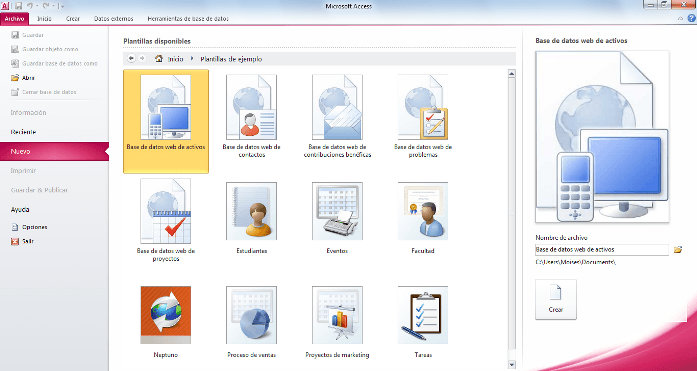
Una manera de crear una base de datos en Access es utilizar las plantillas predeterminadas que ofrece la herramienta. Para ello debes ir a la ficha Archivo y seleccionar la opción Nuevo y posteriormente hacer clic sobre Plantillas de ejemplo y enseguida se mostrarán las plantillas disponibles.


Al elegir crear una base de datos a través de una plantilla se incluirán las tablas, formularios y reportes que contiene dicha plantilla y deberemos comenzar a trabajar a partir de dichos elementos.


Sugiero utilizar este método solamente cuando has revisado previamente dichas plantillas de bases de datos y estás totalmente seguro de que se ajustan a tus necesidades. Las bases de datos creadas de esta manera tienen una estructura de datos bien definida y puede llegar a ser muy laborioso tratar adaptarla para importar datos de otra fuente que tienen una estructura muy diferente.


Crear una base de datos en Access en blanco


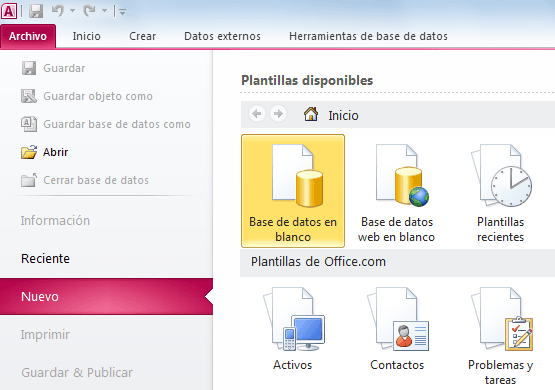
Ya que (en teoría) al momento de crear una base de datos en Access deberíamos haber hecho el diseño, la mejor opción para crear nuestra base de datos será hacerlo a partir de una base de datos en blanco. Para hacerlo debemos comenzar por pulsar la opción Base de datos en blanco que se encuentra dentro de la opción Nuevo de la ficha Archivo.


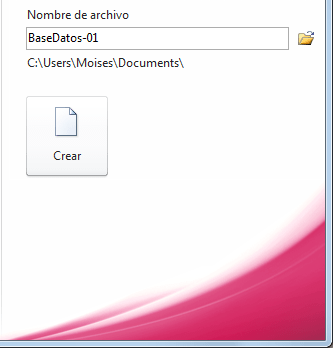
Es importante hacer notar que al momento de pulsar el botón Base de datos en blanco se crear un archivo con el nombre y ruta especificados en el panel derecho.


Una vez creada la base de datos podrás encontrar el archivo .accdb en la ruta especificada. Por último debo mencionar que Access insertará una tabla vacía llamada Tabla1 a partir de la cual podremos iniciar con la creación de nuestro diseño.

Power Point


¿Qué es PowerPoint?


Es el nombre de uno de los programas más populares creados por Microsoft. Se trata de un software que permite realizar presentaciones a través de diapositivas.

El programa contempla la posibilidad de utilizar texto, imágenes, música y animaciones. De este modo, la creatividad del usuario resulta decisiva para que las presentaciones sean atractivas y consigan mantener la atención del receptor.

Sobre este programa tenemos que decir que viene a girar en torno a tres funciones fundamentales:


1.Un editor, que sirve no sólo para escribir texto sino también para darle el formato deseado (tamaño, tipografía, color, alineación…).
2.Un sistema que se encarga de poder insertar tanto fotografías como audios e incluso archivos de vídeo. Elementos todos estos que complementan y refuerzan el contenido textual.
3.Un sistema que procede a mostrar todo el contenido, sea del tipo que sea, de manera absolutamente continua.
-Consiguen mantener la atención de los alumnos, tanto por el contenido como por los colores, las imágenes, el audio o los vídeos que incorporan.
-Permiten resumir de manera clara y sencilla los principales aspectos del tema a tratar. De ahí que facilita su entendimiento por parte de los estudiantes.


Power Point forma parte del paquete de oficina Microsoft Office junto a Word, Excel y otros programas. Por sus características, es la mejor opción ofrecida por Microsoft para dictar una clase, lanzar un producto o comunicar una idea ante una audiencia.

El competidor más directo que tiene el paquete Microsoft Office responde al nombre de OpenOffice y se identifica también por disponer de una serie de programas que vienen a ser rivales de los que dan forma al primer pack. En el caso de Power Point, su “enemigo” no es otro que OpenOffice Impress.

En el ámbito empresarial, para llevar a cabo la presentación de proyectos o de informes de resultados, se utiliza de manera frecuente el software que nos ocupa. No obstante, donde también cada vez se está haciendo más presente es en el campo de la docencia.

Así, son numerosos los profesores que han encontrado en las presentaciones de Power Point la herramienta idónea para desarrollar en clase las distintas asignaturas y sus temas concretos. Y es que traen consigo numerosas ventajas, como estas:


Supongamos que un científico debe brindar una conferencia. Para esto, prepara una presentación con Power Point que exhibe en una pantalla gigante, instalada en el centro del escenario. Mientras el científico habla, la pantalla va mostrando diferentes diapositivas con las ideas principales, gráficos y otras informaciones. El propio disertante se encarga de decidir cuándo pasar a la siguiente diapositiva a través de un mouse, un lápiz óptico u otra herramienta.


Las presentaciones en Power Point también pueden compartirse a través de una computadora, sin necesidad de que se realice un acto público. Un joven puede crear una presentación para saludar a su padre por su cumpleaños y enviársela al homenajeado como un archivo adjunto a un correo electrónico. En estos casos, es probable que surjan problemas de compatibilidad si el receptor no tiene la misma versión de Power Point o que no pueda visualizar el archivo con la presentación si no tiene el programa instalado en su propia computadora.

Crear un Word


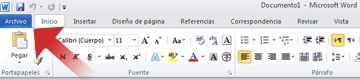
Haga clic en la pestaña Archivo.


Haga clic en Nuevo.


En Plantillas disponibles, siga uno de estos procedimientos:


Haga clic en Plantillas de muestra para seleccionar una plantilla que esté disponible en el equipo.


Haga clic en uno de los vínculos que se encuentran en Office.com.


Haga doble clic en la plantilla que desee.
Guardar y reutilizar plantillas


Si realiza cambios en una plantilla que ha descargado, puede guardarla en el equipo y volver a usarla. Es fácil encontrar todas las plantillas personalizadas haciendo clic en Mis plantillas en el cuadro de diálogo Nuevo documento. Para guardar una plantilla en la carpeta Mis plantillas, haga lo siguiente:


Haga clic en la pestaña Archivo.


Haga clic en Guardar como.


En el cuadro de diálogo Guardar como, haga clic en Plantillas.


En la lista Guardar como tipo, seleccione Plantilla de Word.


En el cuadro Nombre de archivo, escriba un nombre para la plantilla y haga clic en Guardar.
Eliminar un documento


Haga clic en la pestaña Archivo.


Haga clic en Abrir.


Localice el archivo que desee eliminar.


Haga clic con el botón secundario en el archivo y, a continuación, haga clic en Eliminar en el menú contextual.


Creación de Tabla en Excel

Cómo crear una tabla en Excel

Las tablas en Excel son un objeto especial en las hojas de cálculo ya que nos ayudarán a organizar y visualizar nuestros datos de manera amigable. Además, una vez creada la tabla de Excel, podremos ordenar y filtrar los datos fácilmente.
Muchos usuarios de Excel consideran una tabla a cualquier rango que tenga datos estructurados y cuyas celdas tengan un estilo y vista diferente.
Cómo crear una tabla en Excel
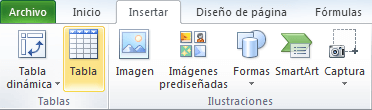
Sin embargo, una tabla de Excel no es solamente un rango de celdas con datos bien organizados. Una tabla en Excel es un objeto especial que ha sido creado con alguno de los comandos disponibles, como el comando Tabla que está ubicado en la ficha Insertar, dentro del grupo Tablas.


Crear tabla en Excel


Este comando da un formato especial a un rango de celdas y además inserta automáticamente los filtros sobre cada una de las columnas. Este comando es el que convierte un rango normal de celdas en una tabla.

Preparación de los datos:

Antes de crear una tabla en Excel debemos tomar en cuenta algunas recomendaciones:
  • Los datos deben estar organizados en filas y columnas.
  • La primera fila debe utilizarse para los encabezados de columna es decir, una descripción muy corta de los datos contenidos en la columna.
  • Cada columna debe tener el mismo tipo de dato: texto, número, fecha, moneda, etc.
  • Cada fila tendrá los detalles de un solo registro, por ejemplo: un empleado, un artículo, una orden de compra.
  • Los datos no deben contener filas o columnas en blanco.

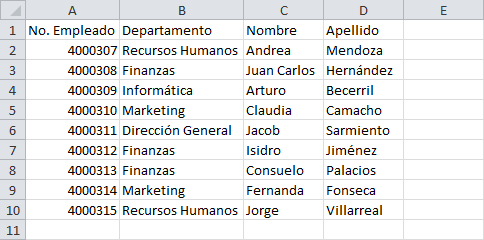
Una vez que hemos revisado que nuestros datos cumplen con estas condiciones, estaremos listos para crear una tabla en Excel. Por ejemplo, la siguiente imagen muestra los datos de ejemplo antes de iniciar con la creación de la tabla.
Crear una tabla de Excel


Crear una tabla en Excel

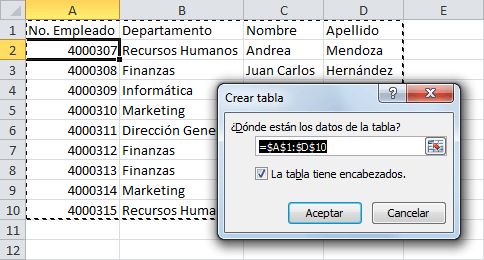
Parar crear una tabla en Excel debes seleccionar cualquiera de las celdas del rango de datos y pulsar el comando Insertar > Tabla y de inmediato Excel identificará el rango que contiene los datos:
Cómo hacer una tabla en Excel
Si por alguna razón, el rango reconocido por Excel no concuerda con tu rango de datos, es el momento adecuado para hacer la modificación a dicha referencia.
Si Excel detecta una fila de encabezados en los datos, se mostrará seleccionada la opción “La tabla tiene encabezados”. De igual manera, deberás confirmar que tus datos tienen una fila de encabezados. Al pulsar el botón Aceptar, habrás creado una tabla en Excel.
Crear y manipular tablas en Excel
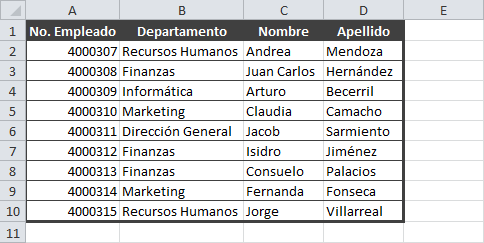
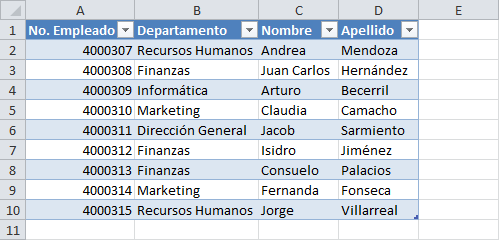
Excel aplicará un estilo de tabla predeterminado, que para este ejemplo es ese color azul de fondo  que se ha colocado de manera alterna en cada una de las filas. Además, los encabezados tienen un estilo diferente e incluyen los botones de flecha que nos permitirán ordenar los datos o aplicar un filtro.
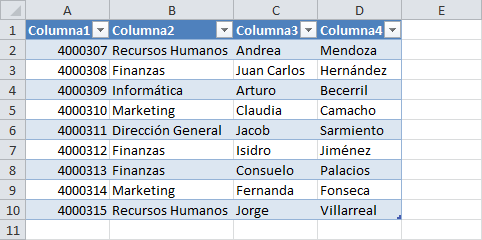
Las tablas en Excel siempre requieren que la primera fila de los datos sean los encabezados de columna y en caso de que no tengas encabezados, se insertarán nombres genéricos como Columna1, Columna2, Columna3, etc. Por ejemplo, la siguiente imagen muestra una tabla que ha sido creada con los mismos datos de ejemplo pero que no tenían la fila de encabezados.
Qué es y cómo crear una tabla en Excel


Al detectar la falta de una fila de encabezados, Excel insertará una fila con nombres genéricos de manera que haya espacio para colocar las flechas para los filtros de la tabla.

domingo, 15 de enero de 2017

Configurar cuenta outlook


Para poder configurar Outlook 2007 tiene que crear la cuenta de correo.

Una vez creada abra el programa Microsoft Outlook 2007 y siga los siguientes pasos para configurarlo:

Paso 1. En el menú seleccione Herramientas y Configuración de la cuenta...


Paso 2. En la ventana que le aparece escoga Nuevo… para añadir la cuenta de correo.


Paso 3. Seleccione Microsoft Exchange, POP3, IMAP o HTTP y pinche en Siguiente

.


Paso 4. Abajo, seleccione Configurar manualmente las opciones del servidor o tipos de servidores adicionales .


Escoga Correo electrónico de Internet .


Paso 5. Rellene todos los campos de la siguiente manera:
Información del usuario
Su Nombre: El nombre que quiere que aparezca al enviar un correo.
Dirección de correo electrónico: Su correo electrónico, en el ejemplo: correo@su-dominio.com.
Información del servidor
Tipo de Cuenta: POP3.
Servidor de correo entrante: Inserte mail.su-dominio.com.
Servidor de correo saliente(SMTP): Como el entrante inserte mail.su-dominio.com.
Nombre de usuario: Escriba la cuenta de correo, correo@su-dominio.com.
Contraseña: La contraseña de su cuenta de correo.

Una vez relleno todos los campos seleccione Más configuraciones…, aparece en la imagen en el cuadro rojo:


Paso 6. Una vez seleccionado Más configuraciones aparece una ventana donde tiene que escoger la pestaña Servidor de Salida, ahí seleccione Mi servidor de salida (SMTP) requiere autenticación..


Con esto queda configurada la cuenta de correo en Outlook 2007.

Crear un PowerPoint


Crear una presentación de diapositivas con PowerPoint paso por paso:

PowerPoint es muy fácil de utilizar. Todos los que de una forma u otra han usado Word, se sienten como en casa al comenzar. Intuyen cómo introducir texto, agregar diapositivas, imágenes, ajustar el diseño, cambiar los colores del texto, etc.
1- Inicia Office, el tema predeterminado de la nueva presentación es: "Presentación en blanco", es decir sin fondo ni efectos.
Si deseas usar otro, en la vista Diseño escoge el tema entre los disponibles.2- La primera dispositiva es la dedicada a la introducción, introduce los datos como el título, la descripción, el autor, etc.
Tienes la opción de darle un fondo personal y único, para eso en la ficha Diseño abre Estilo de fondos y selecciona: "Formato del fondo".
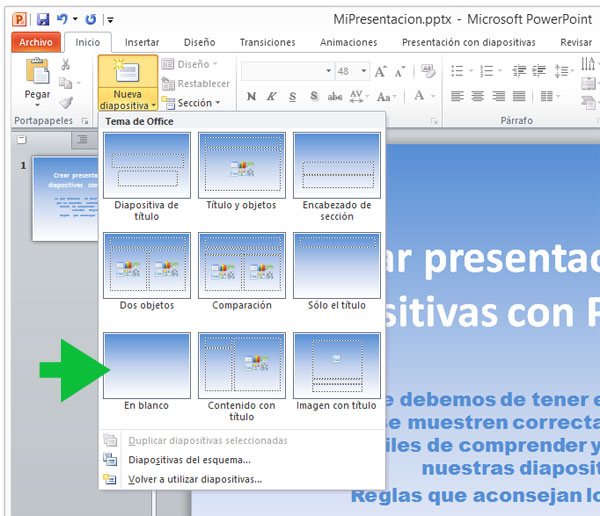
Después de crear tu propio fondo usa el botón: "Aplicar a todo" para que todas las dispositivas siguientes lo usen.3- Da un clic en la parte inferior del botón "Nueva diapositiva" para insertar la siguiente.
Hay disponibles varios formatos, pero puede ser más fácil insertar una en blanco.


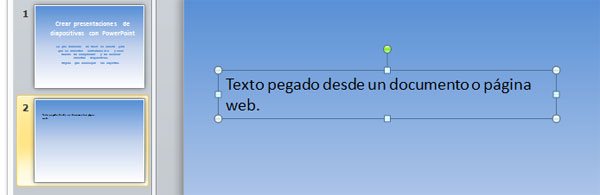
En ella puedes pegar directamente texto sin que sea necesario que tenga el clásico cuadro de texto, aparecerá después de pegar.


Las lineas de cuadro de texto no se muestra en la presentación.
Para cambiar el formato, el estilo o el color del texto selecciónalo y usa las herramientas en la barra superior en la ficha Inicio
✓ Para copiar texto en cualquier documento, selecciónalo y usa las teclas CONTROL + C.
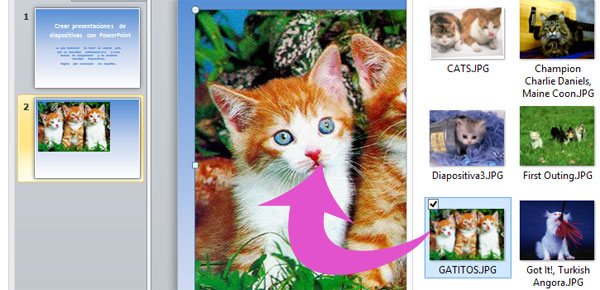
✓ Para pegarlo en una diapositiva usa las teclas: CONTROL + VPara insertar cualquier imagen en una diapositiva en blanco, simplemente arrástrala desde una carpeta y suéltala encima de la diapositiva.


Dale el tamaño exacto usando los puntos de selección.
También puedes insertarla (si trabajas a pantalla completa) usando el botón "Imagen" en la ficha Insertar. Al seleccionar una imagen se acciona automáticamente la barra "Herramienta de imagen", con herramientas que permiten modificarla y aplicarle efectos.
En la misma ficha Insertar verás los otros objetos que se pueden insertar que son: Imágenes prediseñadas (Cliparts), capturas de pantalla de una aplicación en Windows o cualquier imagen de una página de internet que se muestre en el navegador.
También se pueden insertar formas, gráficos, videos, audio, etc.4- Después de crear todas las dispositivas que llevará la presentación, el próximo paso es configurar su funcionamiento y probarla.
A partir de ahora en la medida que hagas algún cambio, debes de probar como se mostrará la presentación al reproducir.
✓ Para probar como luce la presentación usa la tecla F5.
✓ Para retornar el programa usa Escape.
✓ Para reproducir a partir de una diapositiva específica, selecciónala y en la ficha "Presentación con diapositivas" da un clic en el botón: "Desde la diapositiva actual"